

Wat is Home Assistant?
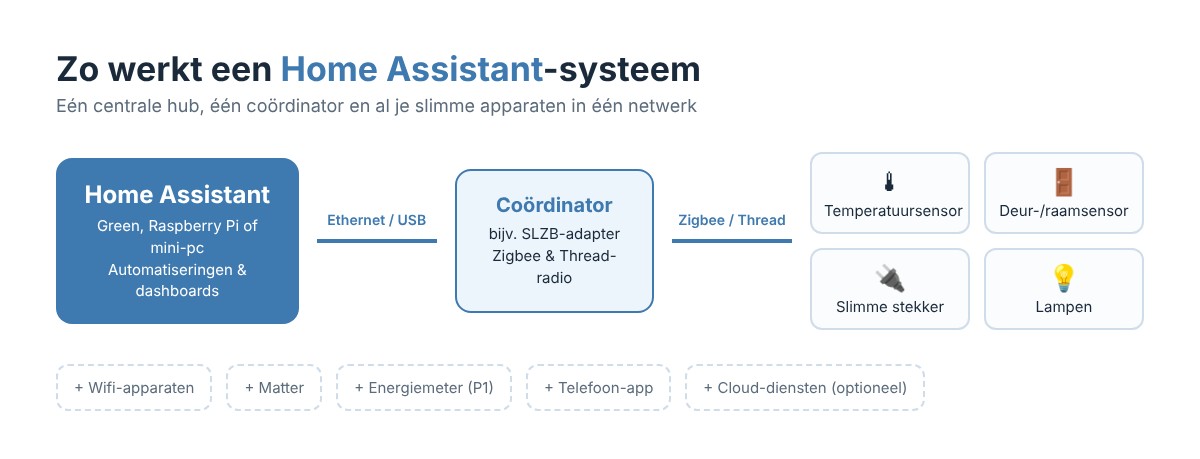
Home Assistant is gratis open-source software waarmee je al je slimme apparaten in huis vanuit één plek bedient en automatiseert: van verlichting en sensoren tot zonnepanelen, thermostaat en laadpaal. Het draait lokaal bij jou thuis, dus je bent niet afhankelijk van de cloud van een fabrikant. Het project is van de Open Home Foundation, een non-profit organisatie.
Waarom kiezen voor Home Assistant?
- Lokaal en privé: je gegevens blijven in huis, en je automatiseringen werken ook als het internet uitvalt.
- Alle merken samen: Philips Hue, IKEA, Aqara, Tuya, Sonoff, Shelly, Google, Apple en duizenden andere apparaten en diensten in één systeem.
- Zigbee, Thread, Matter en Z-Wave: met de juiste adapter bedien je apparaten van verschillende merken direct, zonder losse bridges of apps.
- Krachtige automatiseringen: lampen aan bij beweging, verwarming uit als het raam open staat, of de wasmachine aan als de zon schijnt.
- Inzicht in je energie: zie precies wat je verbruikt en opwekt, per apparaat en per dag.
- Gratis: de software kost niets. Een abonnement is optioneel.
De belangrijkste begrippen
| Begrip | Wat is het? |
|---|---|
| Integratie | Koppelt Home Assistant aan een apparaat, merk of dienst, bijvoorbeeld Philips Hue, je slimme meter of het weer. Voor Zigbee zijn dat ZHA of Zigbee2MQTT. |
| Apparaat en entiteit | Een apparaat is het fysieke ding, zoals een sensor. Een entiteit is één waarde of functie daarvan, zoals de temperatuur of de batterijstatus. |
| Ruimte | Een kamer of plek in huis waaraan je apparaten koppelt, zoals Woonkamer of Gang. Handig voor dashboards en spraakbesturing. |
| Automatisering | Een regel in de vorm “als dit gebeurt, en dit klopt, doe dan dat”. Je maakt ze in een visuele editor, zonder te programmeren. |
| Script en scène | Een scène zet meerdere apparaten in één keer in een stand (bijvoorbeeld “Film kijken”). Een script is een reeks acties die je zelf start. |
| Dashboard | Het scherm waarop je alles ziet en bedient, op je telefoon, tablet of computer. |
| App (vroeger: add-on) | Extra software die naast Home Assistant draait, zoals Zigbee2MQTT, de Mosquitto MQTT-broker of een back-uptool. Sinds versie 2026.2 heten add-ons apps. |
Welke hardware heb je nodig?
Home Assistant draait op een klein, zuinig apparaat dat altijd aan staat. Dit zijn de meest gekozen opties:
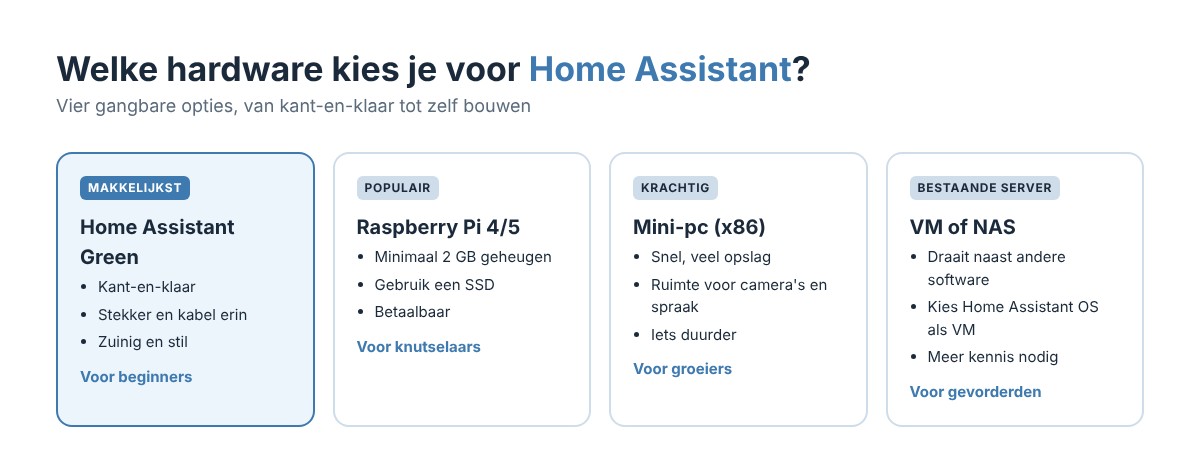
- Home Assistant Green: de officiële kant-en-klare hub. Stekker en netwerkkabel erin en je kunt beginnen. De makkelijkste start.
- Raspberry Pi 4 of 5 (minimaal 2 GB geheugen): betaalbaar en populair. Gebruik bij voorkeur een SSD in plaats van een SD-kaart.
- Mini-pc (x86-64): sneller en met meer ruimte voor uitbreidingen, zoals camera’s, spraakbesturing of veel apps.
- Virtuele machine of NAS: voor wie al een server heeft draaien.
Kies bij voorkeur voor Home Assistant OS, het eigen besturingssysteem van Home Assistant. Dat is het eenvoudigst te installeren en bij te werken, en alleen daarmee kun je apps installeren. De variant Home Assistant Container (Docker) is voor gevorderden en heeft geen apps.
Zigbee, Thread en Matter toevoegen
Veel betaalbare sensoren en schakelaars werken via Zigbee, en nieuwe Matter-apparaten vaak via Thread. Home Assistant heeft daarvoor een coördinator nodig: een radio-adapter die met deze apparaten praat.
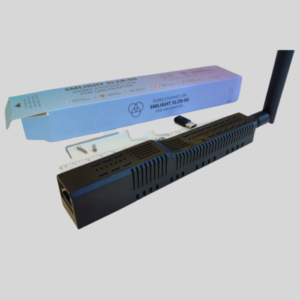
- USB-stick: steek je direct in je Home Assistant-apparaat, zoals de SLZB-07MG24. Gebruik een USB-verlengkabel van een halve meter of meer, zodat de stick niet gestoord wordt.
- Netwerkadapter (Ethernet/PoE): plaats je centraal in huis, los van je server, voor een stabieler netwerk. Bijvoorbeeld de SLZB-06MU.
- Zigbee én Thread tegelijk: kies een multi-radio-adapter zoals de SLZB-MR5U. Zo ben je klaar voor Matter-over-Thread.
Weet je niet welke je nodig hebt? Gebruik de SLZB-vergelijker. Hoe je de adapter koppelt, lees je in de handleiding SLZB instellen in Home Assistant.
Zo begin je in 5 stappen
- Kies je hardware en installeer Home Assistant OS, of neem een Home Assistant Green.
- Open Home Assistant in je browser via
http://homeassistant.local:8123en maak een account aan. Vul je locatie in: die is nodig voor zonsopkomst, weer en energie. - Voeg je apparaten toe. Home Assistant vindt veel apparaten in je netwerk vanzelf; je ziet ze onder Instellingen → Apparaten en diensten.
- Sluit een Zigbee-adapter aan en koppel je eerste sensoren en schakelaars.
- Maak je eerste automatisering, bijvoorbeeld een lamp die aangaat bij beweging na zonsondergang.
Automatiseringen: zo werken ze
Een automatisering heeft altijd drie onderdelen: een trigger (wat start het), optioneel een voorwaarde (wanneer mag het) en een actie (wat gebeurt er).
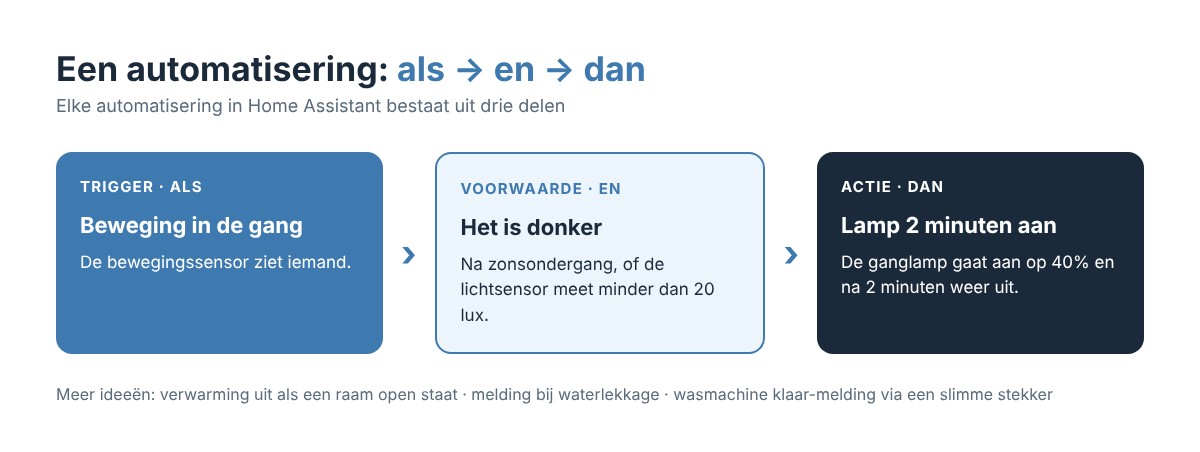
Vijf automatiseringen om mee te beginnen:
- Ganglamp bij beweging: met een bewegingsmelder en een slimme lamp, alleen als het donker is.
- Verwarming uit bij open raam: met een deur-/raamsensor en een slimme thermostaat of radiatorkraan.
- Melding bij waterlekkage: een waterlekmelder onder de wasmachine stuurt direct een pushbericht naar je telefoon.
- Wasmachine klaar: een slimme stekker met energiemeting ziet dat het verbruik daalt en stuurt een melding.
- Alles uit bij vertrek: verlaat de laatste persoon het huis (via de telefoon-app), dan gaan lampen uit en de verwarming omlaag.
12 tips voor een stabiel en fijn smart home
Basis
- Begin klein. Start met één ruimte en een paar automatiseringen. Breid uit als dat goed werkt.
- Geef Home Assistant en je coördinator een vast IP-adres via een DHCP-reservering in je router. Zo blijven verbindingen werken na een herstart.
- Gebruik een SSD in plaats van een SD-kaart bij een Raspberry Pi. SD-kaarten slijten door de vele schrijfacties van de database.
- Kies duidelijke namen en ruimtes. “Woonkamer plafondlamp” is later veel makkelijker dan “0x00158d0001”. Spraakbesturing en dashboards worden er ook beter van.
Veiligheid en onderhoud
- Zet automatische back-ups aan onder Instellingen → Systeem → Back-ups, en bewaar ze ook buiten het apparaat, bijvoorbeeld op een NAS of in de cloud. Gaat je hardware kapot, dan zet je alles in een paar minuten terug.
- Update met beleid. Lees de release notes, maak eerst een back-up en wacht bij een grote nieuwe versie gerust een paar dagen op de eerste bugfix.
- Wees voorzichtig met extra uitbreidingen zoals HACS (de community-winkel). Ze zijn handig, maar niet allemaal even goed onderhouden.
Een sterk Zigbee-netwerk
- Plaats de coördinator centraal in huis, niet in de meterkast of direct naast je wifi-router. Een netwerkadapter met PoE maakt dat makkelijk.
- Zorg voor genoeg routers. Apparaten op netstroom, zoals slimme stekkers en inbouwschakelaars, versterken het netwerk. Koppel die eerst, en daarna pas je sensoren op batterijen.
- Kies een Zigbee-kanaal dat niet botst met je wifi. Zigbee en wifi gebruiken allebei 2,4 GHz. Zigbee-kanaal 15, 20 of 25 zit vaak tussen de gangbare wifi-kanalen 1, 6 en 11 in. Stel het kanaal in voordat je veel apparaten koppelt, want wijzigen kan lastig zijn.
Meer uit Home Assistant halen
- Gebruik het energiedashboard. Koppel je slimme meter via de P1-poort, je zonnepanelen en slimme stekkers met energiemeting. Zo zie je precies wat je verbruikt en wanneer.
- Installeer de Home Assistant-app op je telefoon. Je krijgt pushmeldingen, kunt alles op afstand bedienen en je telefoon kan doorgeven of je thuis bent.
Veelgestelde vragen
Wat kost Home Assistant?
De software is gratis. Je betaalt alleen voor de hardware waarop het draait en voor adapters zoals een Zigbee-coördinator. Voor toegang op afstand en spraakdiensten kun je een optioneel abonnement nemen bij Nabu Casa, de makers van Home Assistant. Sinds oktober 2026 heet die dienst Home Assistant Link (voorheen Home Assistant Cloud). Daarmee steun je ook de ontwikkeling.
Werkt het zonder internet?
Ja. Home Assistant en apparaten die lokaal werken, zoals Zigbee, Thread en Matter, blijven gewoon werken zonder internet. Alleen diensten die via de cloud van een fabrikant lopen, vallen dan weg.
Is Home Assistant moeilijk?
Beginnen is de laatste jaren veel makkelijker geworden: installeren, apparaten toevoegen en automatiseringen maken gaat allemaal via de grafische interface. Wil je verder, dan zijn de mogelijkheden bijna eindeloos. Er is een grote, behulpzame community, ook in Nederland en België.
Kan ik mijn bestaande Hue-, IKEA- of Tuya-apparaten gebruiken?
Meestal wel. Je kunt ze via hun eigen integratie koppelen, of de Zigbee-apparaten rechtstreeks aan je eigen coördinator koppelen. Dan heb je de bridge van de fabrikant niet meer nodig, en werkt alles lokaal.
Welke apparaten werken met Home Assistant?
De meeste Zigbee-apparaten werken met Home Assistant, via ZHA of Zigbee2MQTT. Dat geldt ook voor de Aqara-, Tuya-, Sonoff– en MOES-producten in onze shop. Matter-apparaten koppel je via de ingebouwde Matter-integratie. Twijfel je over een specifiek apparaat? Neem gerust contact met ons op.
Verder lezen
- Wat is Zigbee? Uitleg over coördinators, routers en eindapparaten
- Welke SLZB-adapter kies je? Alle SMLIGHT-modellen naast elkaar
- SLZB instellen in Home Assistant Stap voor stap met ZHA of Zigbee2MQTT